
No products in the cart.
Thủ Thuật Công Nghệ, Tin Tức Công Nghệ
Test màn hình – Phần mềm test màn hình laptop, máy tính chuẩn nhất
18
Th7
Th7
Tại sao phải test màn hình?
Khi mua máy tính, dù bạn quyết định mua máy cũ hay mua máy mới, việc test màn hình là vô cùng cần thiết bởi: nếu mua máy cũ, thời hạn bảo hành ngắn công thêm việc máy đã qua sử dụng, màn hình có khả năng gặp vấn đề là rất cao; khi bạn mua máy tính mới cùng đừng chủ quan mà bỏ qua việc test màn hình nhé. Mặc dù việc sản xuất một chiếc máy tính, laptop được trải qua nhiều quy trình quản lý tiêu chuẩn, chất lượng nghiêm ngặt, nhưng vẫn có một số trường hợp máy tính mới mua bị lỗi. Mặt khác, máy tính ở Việt Nam thường được sản xuất ở nước khác và nhập khẩu về Việt Nam, trải qua nhiều hành trình vận chuyển và lăp đặt, đôi khi ảnh hưởng đến chất lượng của máy.
Thậm chí, nếu bạn chọn mua máy tính ở những cửa hàng không có tâm, lừa dối khách hàng, bạn có thể mua phải máy dởm, kém chất lượng, máy refurbished (loại 2, loại 3).
Vì vậy, ngoài việc lựa chọn một địa chỉ thật tin cậy để mua máy tính, bạn cũng cần phải trang bị cho mình một số kĩ năng để có thể tự kiểm tra chiếc máy tính của mình.
Test màn hình laptop là việc bạn nên thường xuyên thực hiện, dù máy tính của bạn có đang gặp vấn đề nào rõ ràng hay vẫn đang được sử dụng bình thường. Hành động này cực kỳ cần thiết giúp bạn xác định sớm việc màn hình đang hoạt động như thế nào. Nếu trong trường hợp phát hiện màn hình xảy ra vấn đề thì có thể kịp thời xử lý, tránh mất thời gian và tốn kém cho bạn.
Một số lỗi phổ biến thường gặp trên màn hình máy tính:
– Lỗi Stuck (kẹt) Pixel:
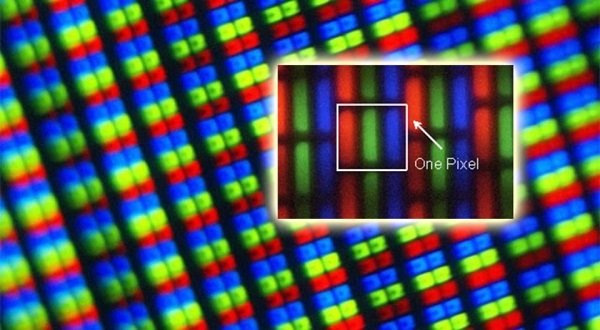
Pixel là gì? Pixel là một khối màu nhỏ hoặc một điểm ảnh raster, đây là đơn vị cơ bản nhất giúp tạo thành một bức ảnh. Một pixel tương ứng với một mảnh của tấm ảnh. Nhiều pixel bao nhiêu, hình ảnh hiển thị sẽ càng rõ và chính xác hơn so với bản gốc bấy nhiêu.
Một Pixel trên màn hình thường hiển thị được màu xanh biển, xanh lá, đỏ, nếu như Pixel đó bị kẹt thì sau này nó chỉ hiển thị một màu bị kẹt đó. Điều này đồng nghĩa với việc màn hình của các bạn luôn có một điểm ảnh hiển thị không tuân theo tín hiệu đầu vào và không đồng nhất với các điểm anh còn lại.

– Lỗi chết Pixel: Pixel sẽ không phát sáng được nữa, như vậy, trên màn hình của các bạn sẽ xuất hiện những đốm đen nhỏ.
– Lỗi màn hình hiển thị sai lệch màu: Đối với các màn hình máy tính cũ, các Pixel sẽ không còn hiển thị tốt như ban đầu và gây ra hiện tượng lệch màu.
– Lỗi màn máy tính bị bóng mờ: xuất hiện khi màu bị hiển thị sai vĩnh viễn màn hình hoặc do cao áp trong máy hoạt động kém, không đáp ứng đủ yêu cầu điện áp của bóng áp sáng hoạt động tốt, rất dễ dàng nhận thấy bằng mắt thường nếu quan sát thật kỹ trong quá trình kiểm tra.
– Lỗi màn hình bị chớp: do nguyên nhân về phần cứng mà thường là do bo mạch bị lỗi.
– Lỗi màn hình bị sọc: cũng do nguyên nhân từ phần cứng của máy tính, thường là chết dải LED chiếu sáng.
– Lỗi chảy mực: Khi nàn hình máy tính của bạn bị tác động vật lý mạnh khiến màn hình bị vỡ và trên màn hình xuất hiện những đốm tròn màu tím thì được gọi là hiện tượng chảy mực.
Một số cách kiểm tra màn hình máy tính bằng mắt thường:
- Kiểm tra lỗi chết Pixel và kẹt Pixel
Cách kiểm tra lỗi màn hình máy tính bị chết hay kẹt pixel đơn giản nhất là các bạn mở một hình ảnh màu trắng toàn màn hình, nếu có điểm ảnh chết, chúng sẽ có màu đen rất dễ nhận thấy. Còn nếu có lỗi kẹt – Stuck Pixel, bạn sẽ thấy một điểm ảnh đó không hiển thị màu đồng đều với các điểm ảnh còn lại.
- Kiểm tra màn hình máy tính có bị lỗi sọc hay không
Thông thường, khi màn hình máy tính bị lỗi sọc, các bạn có thể dễ dàng nhìn bằng mắt thường. Nhưng nếu muốn kiểm tra kỹ hơn thì cũng rất đơn giản, bạn hãy mở một Video chất lượng 4K để cho bo mạch hiển thị phải làm việc với cường độ cao, nếu như chúng không ổn định thì sẽ thi thoảng bị chớp hoặc là sọc đỏ xuất hiện.
- Kiểm tra chất lượng màn hình
Nếu như bằng mắt thường bạn cũng có thể nhận thấy màn hình có nhiều vết xước sâu thì thường sau một thời gian dài sử dụng, bụi sẽ bám vào các vết xước này và để lại những sọc đen bẩn rõ rệt. Những sọc đen này rất khó có thể vệ sinh được và thậm chí bạn không vệ sinh cẩn thận sẽ làm màn hình chảy mực.
Bạn nên dán màn hình để tránh màn hình bị xước.
- Kiểm tra các cổng kết nối tín hiệu
Các bạn hãy kiểm ra xem cổng kết nối tín hiệu đầu vào có bị rỉ sét hay không, thậm chí là kết nối dây vào để xem chúng có hoạt động ổn định hay không.
Các test màn hình máy tính thông qua trình duyệt web:
Hiện tại cách kiểm tra tình trạng màn hình máy tính bằng việc sử dụng trang web Myscreenchecker đang được nhiều bạn sử dụng kiểm tra màn hình trước khi mua máy, cách này giúp ích rất nhiều trong việc kiểm tra chất lượng hiển thị của màn hình mà bạn đang cầm trên tay nhanh nhất có thể. Nhất là đối với các sản phẩm đã qua sử dụng. Trang web miễn phí, tiện lợi, tốn ít thời gian và vô cùng dễ sử dụng. Các bước thực hiện gồm:
– Bước 1: Nhấn truy cập vào trang web http://myscreenchecker.com để kiểm tra tình trạng màn hình máy tính dễ dàng và miễn phí.
– Ngay tại màn hình chính của trang web, bạn sẽ thấy được độ phân giải hiển thị của màn hình máy tính mà bạn đang sử dụng và 20 ô màu khác nhau để thực hiện test màn hình.

– Bước 2: Bạn nhấn chọn lần lượt các màuđể kiểm tra.
Ngoài ra, bạn có thể Chọn Random Color Test – Touch Me nếu bạn muốn test màu ngẫu nhiên và nhấn chọn vào I WANT TO CHECK WITH MORE COLOR để mở thêm nhiều màu test khác.

Cách test màn hình máy tính bằng phần mềm
Cách test màn hình máy tính bằng phần mềm Performance Test 9
Performance Test 9 là một phần mềm test màn hình laptop có trả phí và hỗ trợ người dùng các tính năng sau:
- Kiểm tra xem máy tính của bạn có đang hoạt động với hiệu suất tốt nhất
- So sánh các chỉ số về hiệu suất của máy tính bạn đang sử dụng với những chiếc máy tính tương tự
- Đo mức độ ảnh hưởng của việc thay đổi cấu hình và cập nhật
Performance Test 9 cho phép người dùng kiểm tra hiệu suất của máy. Sau đó so sánh với một số tiêu chuẩn hệ thống máy tính nhất định. Từ đó xác định màn hình có đang hoạt động tốt hay không. Nó có thể dễ dàng cài đặt vào các thiết bị nhỏ gọn như USB hay đĩa mềm để bạn có thể mang nó theo nhằm kiểm tra máy tính trước khi mua.
Cách sử dụng phần mềm này như sau:
Bước 1: Tải và cài đặt phần mềm
Bước 2: Sau khi cài đặt và kích hoạt phần mềm thành công, bạn có thể thực hiện các thao tác sau:
– Click vào Select the Baseline results to be displayed. Giao diện Select the Baseline results to be displayed sẽ liệt kê một số máy tính thuộc loại tiêu chuẩn để bạn chọn và so sánh. Bạn nên lựa chọn kiểu máy có cấu hình tương đương với máy của mình để có góc nhìn so sánh tốt hơn. Sau đó, nhấn vào nút Add để đưa nó vào danh sách so sánh.
– Click vào Run CPU Test Suite để so sánh về tốc độ CPU.
– Click vào Run 2D graphics test suite để so sánh về khả năng xử lý đồ họa 2D của máy tính.
– Click vào Run 3D graphics test suite để tìm hiểu so sánh về khả năng xử lý đồ họa 3D.
– Nhấn nút Run memory test suite để tìm hiểu so sánh về tốc độ xử lý của bộ nhớ RAM máy tính.
– Click vào Run Disk test suite để tìm hiểu so sánh về 3 điểm số Benchmark đĩa cứng.
Phần mềm rất phổ biến hiện nay nhờ có rất nhiều ưu điểm như: Giúp kiểm tra xem máy tính mà bạn đăng sử dụng có hiệu suất như thế nào sau đó thực hiện tìm, phân tích và khắc phục các vấn đề về hiệu suất., giúp bạn có cái nhìn rõ ràng hơn về máy tính của bạn khi so sánh với các dòng máy tính khác…
Cách test màn hình máy tính bằng phần mềm Dead Pixel Locator
Dead Pixel Locator là một phần mềm gọn nhẹ và đơn giản để có thể kiểm tra lỗi điểm ảnh chết cho màn hình LCD và Plasma, được xây dựng bằng công nghệ hiện đại, giúp dễ dàng phát hiện điểm ảnh chết. Phần mềm có ưu điểm là còn hoạt động được trên địa mềm, CD hày cả USB.
– Thao tác sử dụng phần mềm:
Bước 1: Bạn tải và thực hiện các nhấn đúp chuột vào phần mềm Dead Pixel Locator để thực hiện các thao tác cài đặt phần mềm.
Bước 2: Sau khi đã hoàn tất việc cài đặt, bạn mở phần mềm và sẽ thấy có các màu sắc khác nhau để hiển thị điểm chết trên màn hình.
– Để kiểm tra điểm chết, bạn thực hiện nhấn vào bất cứ màu nào xuất hiện trên giao diện, màn hình sẽ được chuyển toàn bộ sang màu sắc bạn vừa chọn. Bạn có thể dùng các phím mũi tên trên bàn phím để chuyển sang các màu khác.
– Với màn hình máy có điểm chết, các chấm nhỏ khác màu sẽ xuất hiện để bạn dễ dàng nhận biết.
– Bạn có thể đổi qua lại giữa các màu để kiểm tra chính xác hơn sau đó thực hiện nhấn phím Esc để trở về giao diện màn hình như cũ.
Cách test màn hình máy tính bằng phần mềm LCDTest 2.0:
– LCDtest là một phần mềm hỗ trợ giúp bạn kiểm tra màn hình tinh thể lỏng (LCD) rất phổ biến hiện nay, có tính năng giúp bạn xác định các điểm ảnh bị kẹt màu trên màn hình .Giao diện phần mềm rất thân thiện dễ sử dụng và là một phần mềm hoàn toàn miễn phí, dung lượng nhẹ. Tuy nhiên nó không thể sửa chữa màn hình.
– Khi bạn đã xác định được màn hình của bạn có một điểm ảnh pixel không hoạt động chính xác, bạn có thể đến trung tâm bảo hành để khắc phục sự cố hoặc nếu bạn là người am hiểu về máy tính bạn có thể khắc phục bằng kỹ thuật tạo khối.
Các thao tác để sử dụng phần mềm rất đơn giản, bạn thực hiện tải và cài đặt phần mềm trên máy tính tương tự như với cash sử dụng phần mềm Dead Pixel Locator đã hướng dẫn bên trên.
Hy vọng bài viết của Laptop3mien sẽ hữu ích cho bạn khi muốn test màn hình máy tính!
xem thêm >>> CÁCH SỬA LỖI ĐEN MÀN HÌNH KHI KHỞI ĐỘNG MÁY TÍNH WINDOWS
Xem thêm:
- Tải ADOBE PHOTOSHOP 2022 ✅ Link Google [Đã Test 100%] và Hướng Dẫn Cài Đặt Full
- Tải TB SELFIE STUDIO 2020 Link Google [Đã Test 100%] và Hướng Dẫn Cài Đặt Full
- Tải FOTOJET DESIGNER 2020 Link Google [Đã Test 100%] và Hướng Dẫn Cài Đặt Full
- Tải CAPCUT 2023 ✅ Link Google [Đã Test 100%] và Hướng Dẫn Cài Đặt Full
- Sự phát triển của công nghệ pin và lưu trữ năng lượng trong máy tính – Những bước đột phá mới
Bài viết cùng chuyên mục:
![Tải Disk Drill 2021 Link Google [Đã Test 100%] Và Hướng Dẫn Cài Đặt Full](https://laptop3mien.vn/wp-content/uploads/2024/12/huong-dan-cai-dat-disk-drill-2021.jpg)
Tải DISK DRILL 2021 Link Google [Đã Test 100%] và Hướng Dẫn Cài Đặt Full
![Tải Image Glass 2024 Link Google [Đã Test 100%] Và Hướng Dẫn Cài Đặt Full](https://laptop3mien.vn/wp-content/uploads/2024/12/huong-dan-cai-dat-disk-drill-2020.jpeg)
Tải DISK DRILL 2020 Link Google [Đã Test 100%] và Hướng Dẫn Cài Đặt Full
![Tải Librecad 2024 Link Google [Đã Test 100%] Và Hướng Dẫn Cài Đặt Full](https://laptop3mien.vn/wp-content/uploads/2024/12/LibreCAD-2024.jpg)
Tải LIBRECAD 2024 Link Google [Đã Test 100%] và Hướng Dẫn Cài Đặt Full
![Tải Image Glass 2024 Link Google [Đã Test 100%] Và Hướng Dẫn Cài Đặt Full](https://laptop3mien.vn/wp-content/uploads/2024/12/LibreCAD-2023-1024x614.png)
Tải LIBRECAD 2023 Link Google [Đã Test 100%] và Hướng Dẫn Cài Đặt Full
![Tải Image Glass 2024 Link Google [Đã Test 100%] Và Hướng Dẫn Cài Đặt Full](https://laptop3mien.vn/wp-content/uploads/2024/12/huong-dan-cai-dat-sound-booster-2024.jpg)
Tải SOUND BOOSTER 2024 Link Google [Đã Test 100%] và Hướng Dẫn Cài Đặt Full
![Tải Image Glass 2024 Link Google [Đã Test 100%] Và Hướng Dẫn Cài Đặt Full](https://laptop3mien.vn/wp-content/uploads/2024/12/huong-dan-cai-dat-sound-booster-2023.jpg)
Tải SOUND BOOSTER 2023 Link Google [Đã Test 100%] và Hướng Dẫn Cài Đặt Full
![Tải Sound Booster 2022 Link Google [Đã Test 100%] Và Hướng Dẫn Cài Đặt Full](https://laptop3mien.vn/wp-content/uploads/2024/12/huong-dan-cai-dat-sound-booster-2022.jpg)
Tải SOUND BOOSTER 2022 Link Google [Đã Test 100%] và Hướng Dẫn Cài Đặt Full
![Tải Image Glass 2024 Link Google [Đã Test 100%] Và Hướng Dẫn Cài Đặt Full](https://laptop3mien.vn/wp-content/uploads/2024/12/huong-dan-cai-dat-sound-booster-2021.jpg)
Tải SOUND BOOSTER 2021 Link Google [Đã Test 100%] và Hướng Dẫn Cài Đặt Full